トップ >ソフマップ・ドットコムの紹介 >ソフマップ・ドットコム >その他メーカー USB-C接続 モバイルモニター Rシリーズ(タッチパネル) RQ-156PU [15.6型 /4K(3840×2160) /ワイド /60Hz]
その他メーカー USB-C接続 モバイルモニター Rシリーズ(タッチパネル) RQ-156PU [15.6型 /4K(3840×2160) /ワイド /60Hz]
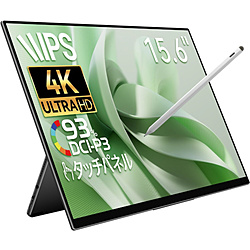
その他メーカー USB-C接続 モバイルモニター Rシリーズ(タッチパネル) RQ-156PU [15.6型 /4K(3840×2160) /ワイド /60Hz]
アスペクト比16:10の大画面!15.6インチタッチペン対応4Kモバイルモニター ■大迫力画面を味わえる15.6インチのモバイル液晶モニターです。ネイティブ解像度4K(3840 x 2160)。色域はハリウッドが定めたデジタルシネマ規格のDCI-P3 93%。映画や動画鑑賞において美しい映像をお楽しみいただけます。テレワークが注目される昨今のビジネス、PS4/5やSwitch等のゲーム、ドライブ中での映画鑑賞や休憩中のYoutube等あらゆる作業を快適に行えます。 ■タッチペン対応タッチパネル内蔵によりペンタブのような使い方が可能です。付属のタッチペンですぐにご使用いただけます。指でのタッチも勿論対応しており、まるでスマホのような指によるタッチ操作が可能です。WinddowsやAndroid対応は勿論、他社にはないMacOSに対応したタッチモニターです。※Macbookデバイスに関しましてはデバイスの仕様上、筆圧検知は出来かねてしまいます。 ■本モデルはアスペクト比の変更可能。デスクワーク時には広画面の16:10。ゲームや映画利用では標準規格の16:9に、モニターのメニューから簡単切り替え可能。視野角による輝度の変化がなく、178°の範囲でどの角度からも美しく鮮明に映像をお楽しみいただけます。 ■最薄部5mm、コンパクトサイズで、まるでA4ノートを持ち歩く感覚でどこへでもご携帯いただけます。ドライバ等のインストールは不要で、付属のケーブル一本でデバイスと接続可能です。※デバイスによって電源供給が別途必要となります。バッグに入れたり、手持ちでも。ビジネスオフィス/カフェ/旅行先にも簡単に持ち運べ、あらゆるシーンで快適に使用できます。 ■折りたたみ可能な入出力ポート付スタンドが本体と直結しております。締め付けすぎず、緩すぎない絶妙な取り付けにより、角度調整もスムーズに行えてラクラク設置できます。Alt mode(Thunderbird3規格)に対応したデバイスにはTypeCケーブル1本で電源給電・映像出力が可能です。 ■ トラブルシューティング Q1. 画面が映らない、点滅したりチラつく。 A1. モニター本体に15W以上の電源供給を行ってください。その後HDMIケーブルを接続してください。 TypeCケーブル一本でPCと接続する場合は奥側のTypeCポートに接続してください。 Q2. タッチ機能が使えない。 A2. TypeCケーブル一本接続でタッチパネルを使用するためには接続先デバイスがAlt mode (Thunderbolt3)規格以上である必要がございます。 非対応の場合、HDMIケーブルに加えてType-Aケーブルを同時に接続してください。 ゲーム機、iPhone、iPad、一部スマホデバイスは仕様により、この限りではありません。
その他メーカー USB-C接続 モバイルモニター Rシリーズ RQ-156NU [15.6型 /4K(3840×2160) /ワイド /60Hz]
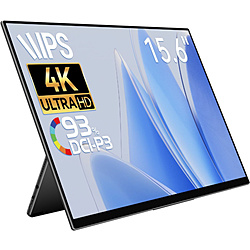
その他メーカー USB-C接続 モバイルモニター Rシリーズ RQ-156NU [15.6型 /4K(3840×2160) /ワイド /60Hz]
アスペクト比16:10の大画面!15.6インチ4Kモバイルモニター ■大迫力画面を味わえる15.6インチのモバイル液晶モニターです。ネイティブ解像度4K(3840 x 2160)。色域はハリウッドが定めたデジタルシネマ規格のDCI-P3 93%。映画や動画鑑賞において美しい映像をお楽しみいただけます。テレワークが注目される昨今のビジネス、PS4/5やSwitch等のゲーム、ドライブ中での映画鑑賞や休憩中のYoutube等あらゆる作業を快適に行えます。 ■本モデルはアスペクト比の変更可能。デスクワーク時には広画面の16:10。ゲームや映画利用では標準規格の16:9に、モニターのメニューから簡単切り替え可能。視野角による輝度の変化がなく、178°の範囲でどの角度からも美しく鮮明に映像をお楽しみいただけます。 ■最薄部5mm、コンパクトサイズで、まるでA4ノートを持ち歩く感覚でどこへでもご携帯いただけます。ドライバ等のインストールは不要で、付属のケーブル一本でデバイスと接続可能です。※デバイスによって電源供給が別途必要となります。バッグに入れたり、手持ちでも。ビジネスオフィス/カフェ/旅行先にも簡単に持ち運べ、あらゆるシーンで快適に使用できます。 ■折りたたみ可能な入出力ポート付スタンドが本体と直結しております。締め付けすぎず、緩すぎない絶妙な取り付けにより、角度調整もスムーズに行えてラクラク設置できます。Alt mode(Thunderbird3規格)に対応したデバイスにはTypeCケーブル1本で電源給電・映像出力が可能です。
その他メーカー USB-C接続 2画面モバイルモニター Xシリーズ(タッチパネル) XQ-160PW [16型 /WQXGA(2560×1600) /ワイド /60Hz]
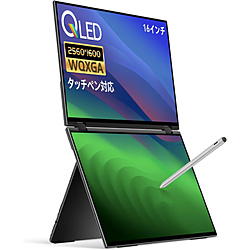
その他メーカー USB-C接続 2画面モバイルモニター Xシリーズ(タッチパネル) XQ-160PW [16型 /WQXGA(2560×1600) /ワイド /60Hz]
4つの画面モード切替可能。ケーブル1本で接続できる16インチタッチペン対応QLEDデュアルモニター ■高画質 QLED ネイティブ解像度は2K(2560 x 1600)。QLED技術により色の精度が高く、従来の液晶パネル(LCD)で見られるバックライトのにじみがありません。 ■携帯性 最薄部は6mm。画面を折りたたむことで付属のモニターケースに収納し、どこへでも持ち運べます。ドライバ等のインストールは不要で、付属のケーブル接続ですぐにお使いいただけます。 ■4つの画面モード 用途に合わせた画面モード切替がメニューから簡単に変更できます。ビジネス利用ではミラーリング表示で対面で画面共有が出来るので効率的にご商談できます。 ■タッチペン対応 ケーブル1本接続でお手軽ペンタブに。例えば上部画面を参考に、下部画面でPDF等の書類にメモ書きする等の使い方が出来ます。指でのタッチも対応しており、スマホのようなタッチ操作が可能です。 ■仮想キーボード機能 ディスプレイを8本指でタッチすることで仮想キーボードが表示されます。タッチ機能と併せて、本製品のみで作業環境は整います。 ■ トラブルシューティング Q1. 画面が映らない、点滅したりチラつく。 A1. モニター本体に15W以上の電源供給を行ってください。その後HDMIケーブルを接続してください。 TypeCケーブル一本でPCと接続する場合は奥側のTypeCポートに接続してください。 Q2. タッチ機能が使えない。 A2. TypeCケーブル一本接続でタッチパネルを使用するためには接続先デバイスがAlt mode (Thunderbolt3)規格以上である必要がございます。 非対応の場合、HDMIケーブルに加えてType-Aケーブルを同時に接続してください。 ゲーム機、iPhone、iPad、一部スマホデバイスは仕様により、この限りではありません。 Q3. 操作がずれる。 A3. モニターをPCと接続後「コントロールパネル(ハードウェアとサウンド)」→「タブレットPC設定」よりタッチ位置の調整を行ってください。 ※仕様につき、アスペクト比は16:10で固定されるため、接続先デバイスでアスペクト比を変更できない場合、若干の縦長画面となります。 Q4. USB Type-C 1本で表示が出来ない。 A4. デバイスのUSBポートが、Thunderbolt3以上、又は、USBポート規格(USB 3.2 Gen 2 (USB 3.1))の場合には、USB Type-Cケーブルで1本接続が可能でございます。(例:タブレットにUSBポートがありましてもUSBポート規格外の場合には表示が出来かねます。別途変換アダプターなど接続方法の変更が必要となります。) Q5. HDMI接続では拡張表示が出来ない。 A5. HDMIにての接続の場合には、製品仕様のため拡張表示が出来かねます。拡張表示をご希望の場合はUSB Type-Cケーブル(通信用)を接続し、設定変更にてご使用してくださいませ。
その他メーカー USB-C接続 2画面モバイルモニター Xシリーズ XQ-160NW [16型 /WQXGA(2560×1600) /ワイド /60Hz]
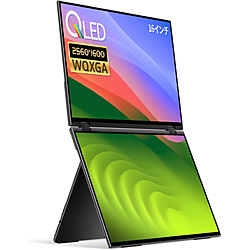
その他メーカー USB-C接続 2画面モバイルモニター Xシリーズ XQ-160NW [16型 /WQXGA(2560×1600) /ワイド /60Hz]
4つの画面モード切替可能。ケーブル1本で接続できる16インチQLEDデュアルモニター ■高画質 QLED ネイティブ解像度は2K(2560 x 1600)。QLED技術により色の精度が高く、従来の液晶パネル(LCD)で見られるバックライトのにじみがありません。 ■携帯性 最薄部は6mm。画面を折りたたむことで付属のモニターケースに収納し、どこへでも持ち運べます。ドライバ等のインストールは不要で、付属のケーブル接続ですぐにお使いいただけます。 ■4つの画面モード 用途に合わせた画面モード切替がメニューから簡単に変更できます。ビジネス利用ではミラーリング表示で対面で画面共有が出来るので効率的にご商談できます。 ■仮想キーボード機能 ディスプレイを8本指でタッチすることで仮想キーボードが表示されます。タッチ機能と併せて、本製品のみで作業環境は整います。 ■ トラブルシューティング Q1. 画面が映らない、点滅したりチラつく。 A1. モニター本体に15W以上の電源供給を行ってください。その後HDMIケーブルを接続してください。 TypeCケーブル一本でPCと接続する場合は奥側のTypeCポートに接続してください。 Q2. タッチ機能が使えない。 A2. TypeCケーブル一本接続でタッチパネルを使用するためには接続先デバイスがAlt mode (Thunderbolt3)規格以上である必要がございます。 非対応の場合、HDMIケーブルに加えてType-Aケーブルを同時に接続してください。 ゲーム機、iPhone、iPad、一部スマホデバイスは仕様により、この限りではありません。 Q3. 操作がずれる。 A3. モニターをPCと接続後「コントロールパネル(ハードウェアとサウンド)」→「タブレットPC設定」よりタッチ位置の調整を行ってください。 ※仕様につき、アスペクト比は16:10で固定されるため、接続先デバイスでアスペクト比を変更できない場合、若干の縦長画面となります。 Q4. USB Type-C 1本で表示が出来ない。 A4. デバイスのUSBポートが、Thunderbolt3以上、又は、USBポート規格(USB 3.2 Gen 2 (USB 3.1))の場合には、USB Type-Cケーブルで1本接続が可能でございます。(例:タブレットにUSBポートがありましてもUSBポート規格外の場合には表示が出来かねます。別途変換アダプターなど接続方法の変更が必要となります。) Q5. HDMI接続では拡張表示が出来ない。 A5. HDMIにての接続の場合には、製品仕様のため拡張表示が出来かねます。拡張表示をご希望の場合はUSB Type-Cケーブル(通信用)を接続し、設定変更にてご使用してくださいませ。
- その他メーカー USB-C接続 モバイルモニター Rシリーズ(タッチパネル) RQ-156PU [15.6型 /4K(3840×2160) /ワイド /60Hz]
- その他メーカー USB-C接続 モバイルモニター Rシリーズ RQ-156NU [15.6型 /4K(3840×2160) /ワイド /60Hz]
- その他メーカー USB-C接続 2画面モバイルモニター Xシリーズ(タッチパネル) XQ-160PW [16型 /WQXGA(2560×1600) /ワイド /60Hz]
- その他メーカー USB-C接続 2画面モバイルモニター Xシリーズ XQ-160NW [16型 /WQXGA(2560×1600) /ワイド /60Hz]